なりすましメールの判別方法とブロック方法
 hanksato
/2504053・なりすましメールを見分ける方法と、そういった迷惑メールをブロックする方法
なりすましメールの判別方法はこちら
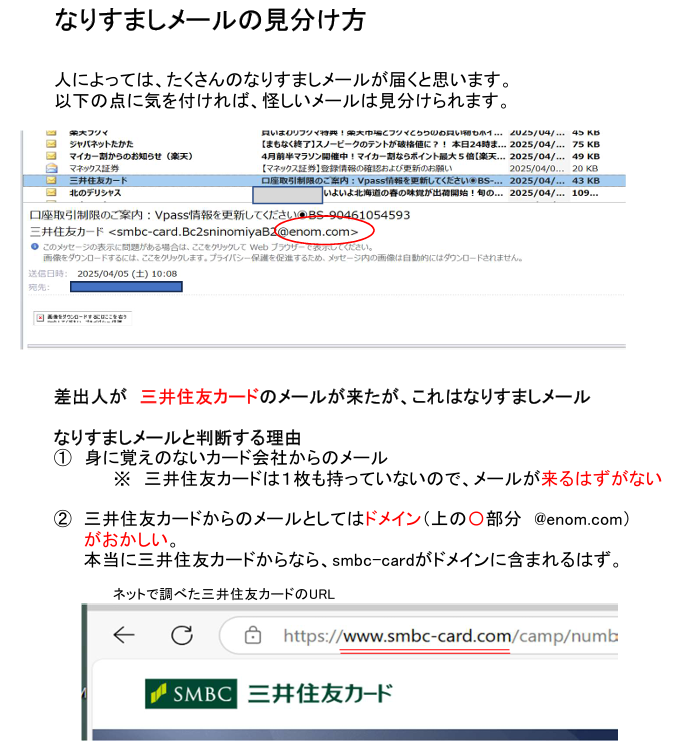
/なりすましメールに気付かず開くと、本文に記載されたURLにアクセスさせて偽のWebサイトへ誘導され、個人情報を盗まれる等の被害に会うことになります。そのため、届いたメールがなりすましメールでないことを見極めることが必要です。
一般には以下を確認するとなりすましメールかどうかを判断できます。
迷惑メールのブロック方法はこちら
/般的な設定手順は以下の通りです(操作方法はメールアプリ毎に異なります)。
1) 特定のメールを迷惑メールに設定する
メールアプリ(例: Outlookなど)を開きます。
迷惑メールに設定したいメールを右クリック。
メニューから「迷惑メールとしてマーク」や「スパムとして報告」を選択する。
※ただし件名などが代わると、また届くようになりあまり効果はありません。
2) 差出人を受信拒否リストに追加する
アプリの「設定」または「オプション」セクションに移動。
「迷惑メール」または「スパムメール」項目を探します。
受信拒否リストに追加したいメールアドレスを入力。
※ただし、一般的な迷惑メール発信者は発信元(名前、ドメイン等)を少しずつ変えて発信するのであまり効果ありません。
3) 迷惑メールフィルターの調整する
設定で「迷惑メールフィルターレベル」や「自動削除」機能を変更します。
一部のメールアプリでは「セーフリスト」も設定可能です。
上記を組み合わせることで、かなりの迷惑メールを排除できます。
一方、必要なメールまで誤って受信拒否しないように、受信許可リストも適切に設定します。
迷惑メールフィルターの強度設定が高すぎると、必要なメールが迷惑メールフォルダに振り分けられる可能性があります。適宜、迷惑メールフォルダーの確認も必要です。
それぞれのメールアプリ毎に説明します。調べたいメールアプリの行をクリック下さい。
Gmailの場合はこちら
Gmailでは、迷惑メールを自動でフィルタリングする機能があります。
Gmail画面右上の?でヘルプ画面を呼び出し、「迷惑メール」で検索すると具体的な設定手順が説明されます。
この中の「Gmailでメールアドレスをブロック」と「メールのフィルタルールの作成」の操作手順説明に従って設定してください。
Yahoo!メールの場合はこちら
Yahoo!メールでも迷惑メールの設定をカスタマイズできます。
Yahoo!メールにログインします。
右上の設定(歯車マーク)をクリックします。
左側に表示された設定メニューの下の方「セキュリティー強化」の下に表示される
「受信拒否」や「迷惑メール対策」をクリックし適切な設定にします。
・受信拒否
迷惑メールとして処理したいメールのメールアドレス全てか、発信ドメイン(メールアドレスの@より後ろ)を登録します。
・迷惑メール対策
「□迷惑メールフィルターを有効にする」の□にレ点があることを確認
「〇迷惑メールフォルダーのメールのみイメージブロックを有効にする」の〇が◎であることを確認
どちらかが外れていたらそれをonにして「保存」をクリックする
これでYahoo!メールが迷惑メールと判定したメールは自動的に振り分けられます
Outlookの場合はこちら
outlookでは次の4つの方法が可能です
- 迷惑メールの判定レベルを上げる
- ホーム画面で画面上のリボン中の「迷惑メール」をクリックして、出てきたメニューの一番下「迷惑メールのオプション」をクリック
- 出てきたメニューの「オプション」で自動処理LEVEL(なし/低/高)を選択する
- 「□フィッシング詐欺~」、「□電子メールアドレスに不審な~」の□にレ点があることを確認
- 変更して良いなら「OK」を押す
2.迷惑メール登録して以降は迷惑メールフォルダーに格納されるようにする
1)受信トレイで仕分けしたいメールを選択し、件名等を青くします。
2)この状態で画面上のリボン中の「迷惑メール」をクリックして受信拒否リストに登録する
3.届いたメールを迷惑メール登録して以降は迷惑メールフォルダーに格納されるようにする
1)受信トレイで仕分けしたいメールを選択し、件名等を青くします。
2)この状態で画面上のリボン中の「迷惑メール」をクリックして
「受信拒否リストに登録する」を選ぶ
4.フィルターによる仕分けを行う
1)受信トレイで仕分けしたいメールを選択し、件名等を青くします。
2)この状態でマウスを右クリックして出てきたメニューで「ルール」、「仕分けルールの作成」と左クリックします。
3)出てきた画面でどのような内容(差出人、件名など)のときどのフォルダー(一般には迷惑メール)に格納するかを設定します。この時、詳細設定を選択すると更に詳しく設定できます。その他、Outlook画面右上の?でヘルプ画面を呼び出し、「迷惑メール」で検索すると具体的な設定手順等が説明されます。
携帯メールの場合はこちら
au (Android):
「auメールアプリ」を起動し、メニューから「迷惑メール設定/アドレス変更」を選択します。
「迷惑メールフィルターの設定/確認」や「迷惑メールのオススメ設定」を実施します。
「迷惑メールフィルターの設定/確認へ」を選択し、各種設定を行います。
Softbank:
My Softbankにアクセスし、「メール設定」>「迷惑メール対策」を選択します。
受信許可・拒否リストの設定や、迷惑メールフィルターの設定を行います。
docomo:
My docomoにアクセスし、「メール設定」>「迷惑メール対策設定」を選択します。
受信リスト/拒否リスト設定や、その他の迷惑メール対策機能の設定を行います。